
1. tmux란?

‘terminal multiplexer’로 줄여서 tmux다.
여러 작업을 동시에 수행하는데 탁월하고, 네트워크 연결이 끊겨도 세션을 복원할 수 있다.
안정적으로 원격 작업하기 위해서 많이 사용한다.
“SSH가 끊겨도 서버 작업을 계속 살리고 싶다”가 목적이라면 반드시 원격 서버 안에서 tmux를 실행해야 합니다.
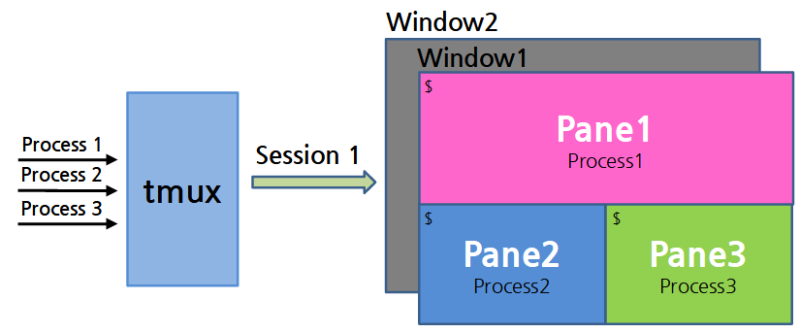
Session > Window > Pane 순으로 포함한다.
2. Session
가장 상위 개념.
여러 개의 Window를 포함한다.
SSH 연결이 끊겨도 세션은 계속 살아있다.
나중에 다시 붙어서(attach) 작업 가능하다.
가. 생성
tmux new -s 세션이름
나. 조회
tmux ls
다. 재접속
tmux attach -t 세션이름
tmux a -t 세션이름 #줄임말
attach를 a로 줄일 수 있다.
tmux a
가장 최근 세션 연결할 때는 세션 이름을 생략할 수 있다.
라. 이름 수정
단축키는 항상 Ctrl+b로 시작한다.
vim의 :라고 이해하면 된다.
Ctrl+b $
마. 이동
Ctrl+b ( # 이전 세션
Ctrl+b ) # 다음 세션
바. 접속 끊기
Ctrl+b d
사. 삭제
# 세션 안에서
tmux kill-session

# 세션 밖에서
tmux kill-session -t 세션이름
3. Window
Window부터는 단축키를 사용해야 한다.
가. 생성
Ctrl+b c
나. 이름 수정
Ctrl+b ,
다. 삭제
Ctrl+b &
라. 이동
Ctrl+b p
이전의 윈도우.
Ctrl+b n
다음 윈도우.
Ctrl+b 0..9
특정 번호의 윈도우로 이동.
4. Pane
각 Pane은 독립적인 터미널 창처럼 동작한다.
하나의 윈도우 내에서 여러 작업을 동시에 보고 실행할 수 있다.
윈도우 내에서 가로 세로로 분할해서 배치할 수 있다.
가. 수직 분할
Ctrl+b %
나. 수평 분할
Ctrl+b "
다. 이동
Ctrl+b { # 왼쪽 팬 이동
Ctrl+b } # 오른쪽 팬 이동
Ctrl+b 방향키 # 방향키 방향의 팬으로 커서 이동
라. 삭제
Ctrl+b x
5. 단축키 & 명령어
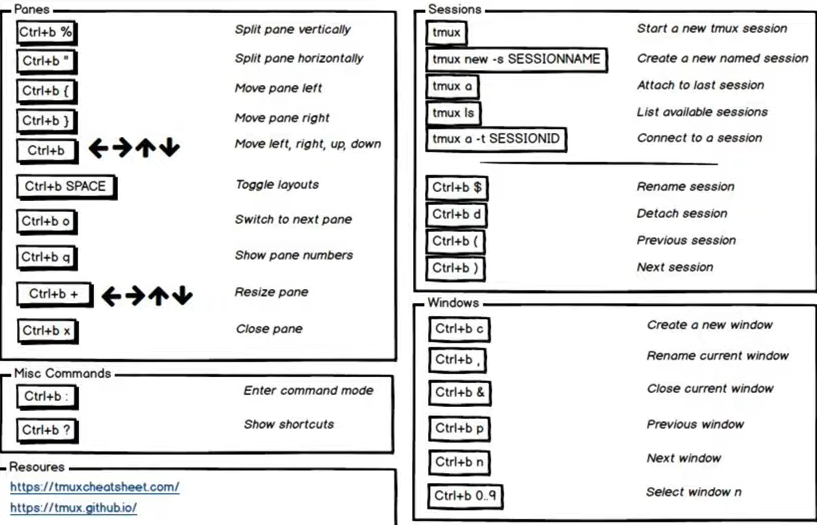
단축키랑 명령가 너무 많다.
tmux, Ctrl+b ?랑 Ctrl-b :부터 외우자.